- O que é criptografia no Windows 10 e 11?
- Para que serve a criptografia?
- Tipos de criptografia no Windows
- BitLocker
- EFS (Encrypting File System)
- BitLocker para ativar a criptografia
- EFS para criptografar arquivos e pastas
- Desativando a criptografia
- Para remover a proteção no BitLocker:
- Para remover a proteção no EFS:
O que é criptografia no Windows 10 e 11?
A criptografia de dados é um método que transforma informações comuns em um código fechado, que só pode ser decodificado com uma chave especial. Com essa tecnologia, o usuário pode proteger arquivos importantes contra acesso não autorizado — algo especialmente útil em caso de perda do dispositivo ou tentativa de invasão.
O Windows 10 e 11 oferecem vários métodos integrados de criptografia, incluindo BitLocker e EFS (Encrypting File System).
Para que serve a criptografia?
A criptografia de dados é especialmente importante ao usar notebooks, unidades externas e pastas na nuvem. Ela ajuda a evitar:
- acesso aos dados por terceiros caso o dispositivo seja perdido;
- roubo de documentos pessoais ou corporativos;
- leitura de arquivos confidenciais de um pendrive ou disco sem senha.
Ou seja, mesmo que alguém tenha acesso ao seu PC ou pendrive, não conseguirá ler os dados sem a chave de acesso.
Tipos de criptografia no Windows
BitLocker
É um recurso integrado que permite criptografar todo o disco ou partições específicas, oferecendo proteção completa para todo o sistema. Para acessar os dados, é necessário usar a chave de recuperação ou a senha definida durante a configuração.
EFS (Encrypting File System)
Esta ferramenta é indicada para criptografar arquivos e pastas individuais no sistema de arquivos NTFS.
O EFS é útil quando você deseja proteger apenas parte das informações, sem criptografar o disco inteiro. Ao entrar na conta do Windows onde a criptografia foi configurada, o sistema descriptografa automaticamente os dados.
BitLocker para ativar a criptografia
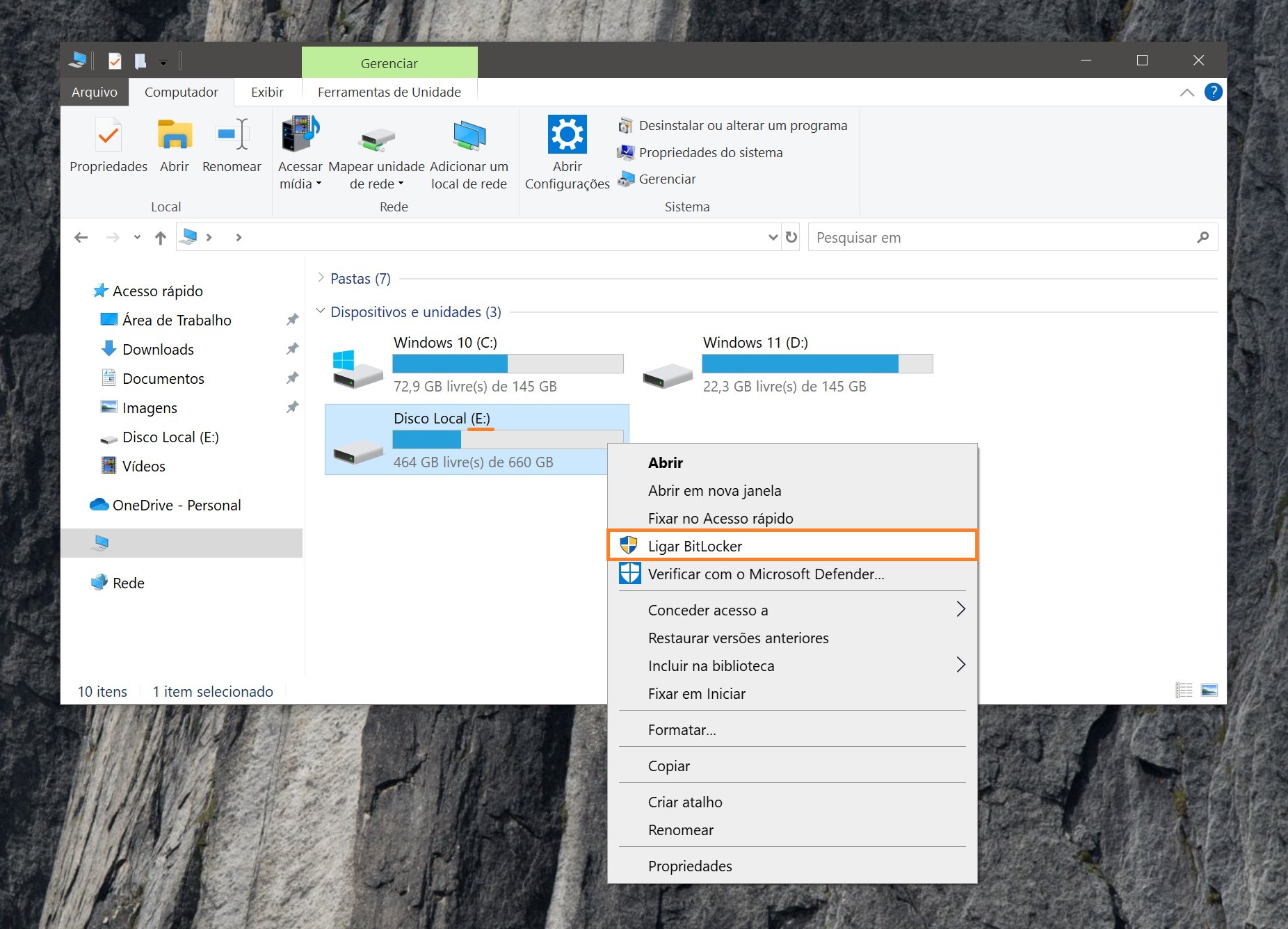
- Abra o Explorador de Arquivos e clique com o botão direito no disco desejado.
- Selecione a opção “Ligar BitLocker”.
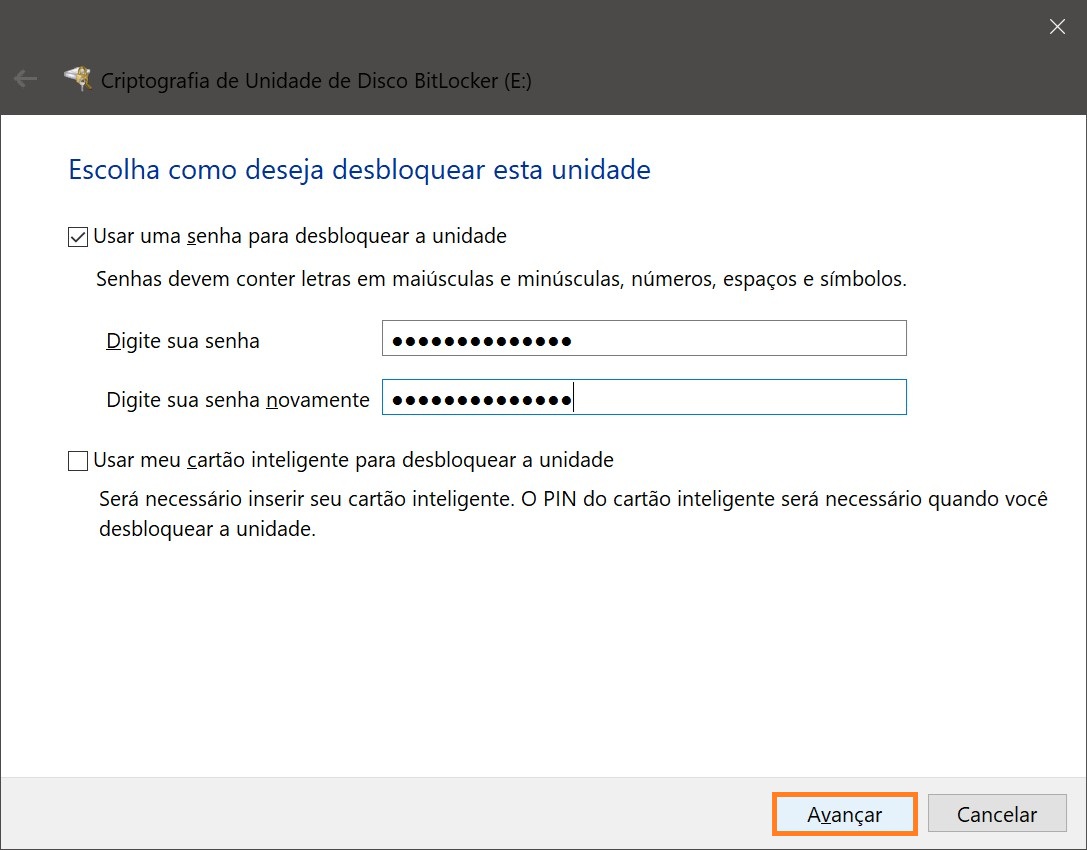
- Escolha o método de desbloqueio: senha ou cartão inteligente (smart card).
- Salve a chave de recuperação de uma forma conveniente — em um pendrive, na conta Microsoft ou imprimindo o código.
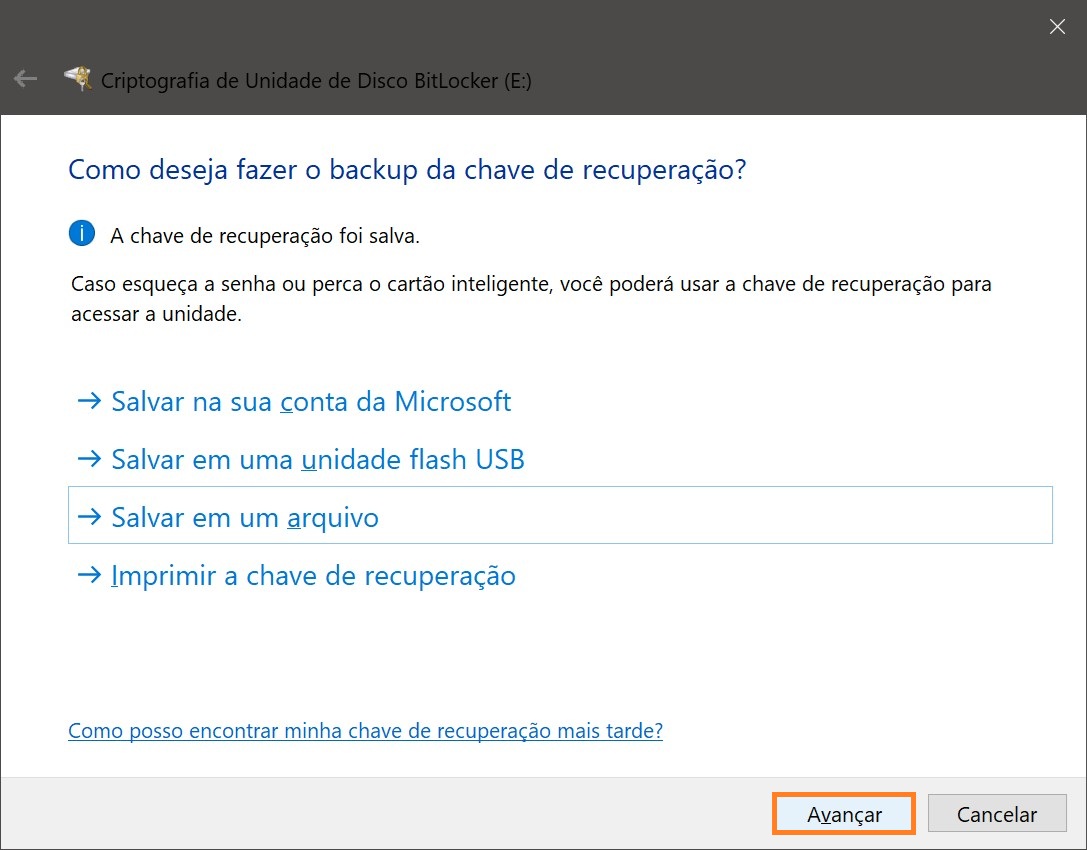
Recomendamos guardar a chave de recuperação do BitLocker em um local seguro e evitar usar a criptografia em discos rígidos antigos com baixa velocidade de leitura, pois isso pode deixar o sistema mais lento.
Para máxima proteção dos seus dados pessoais, use a criptografia junto com um PIN de acesso ao Windows.
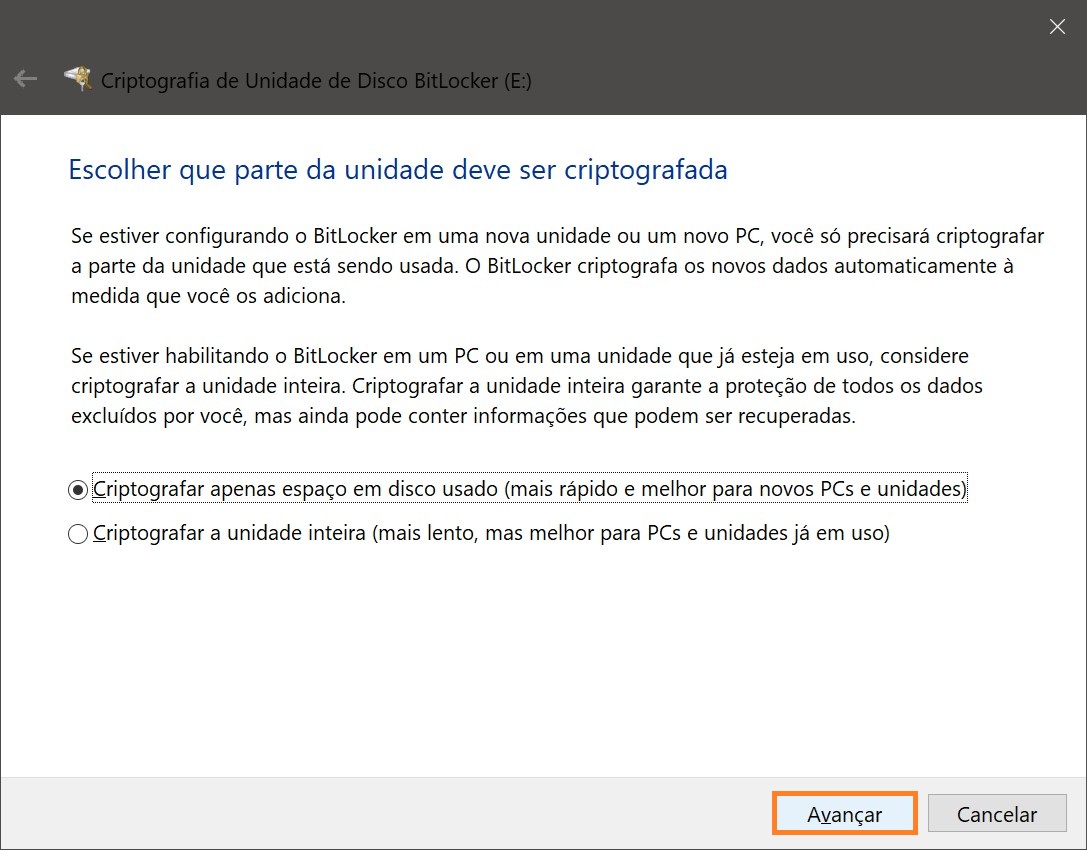
- Indique qual parte do disco você deseja criptografar.
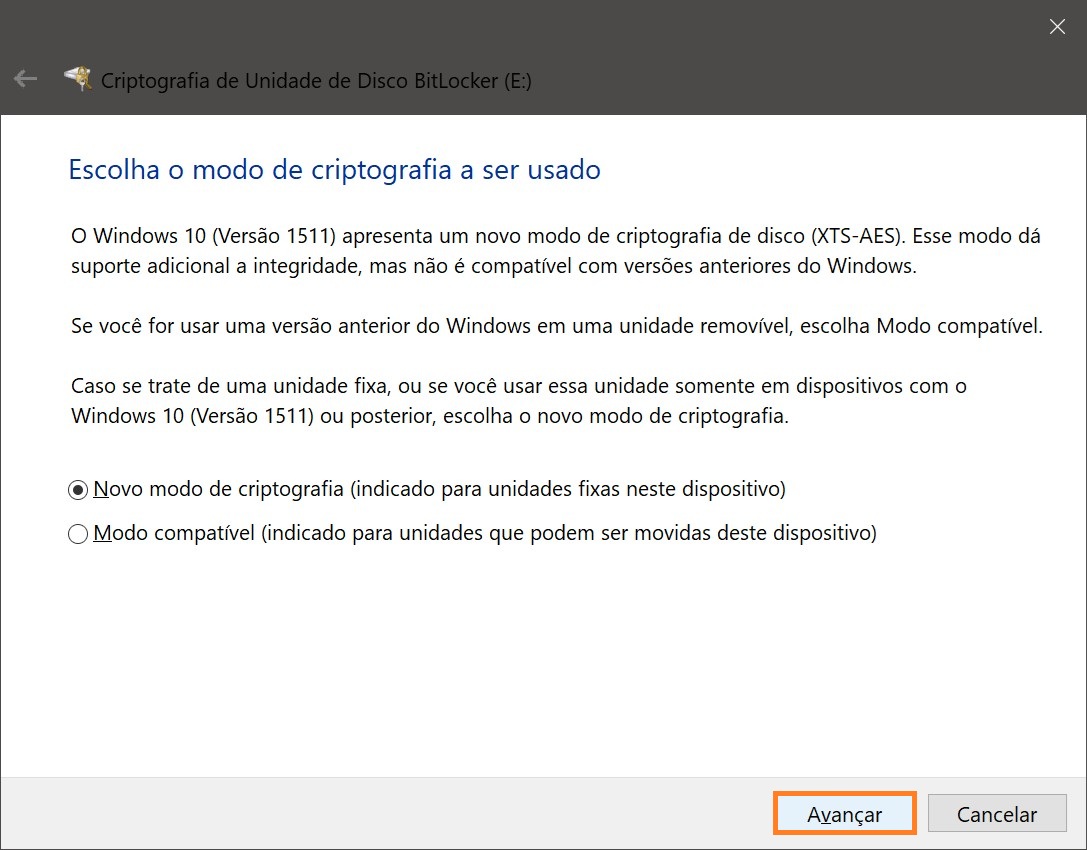
- Escolha o modo apropriado.
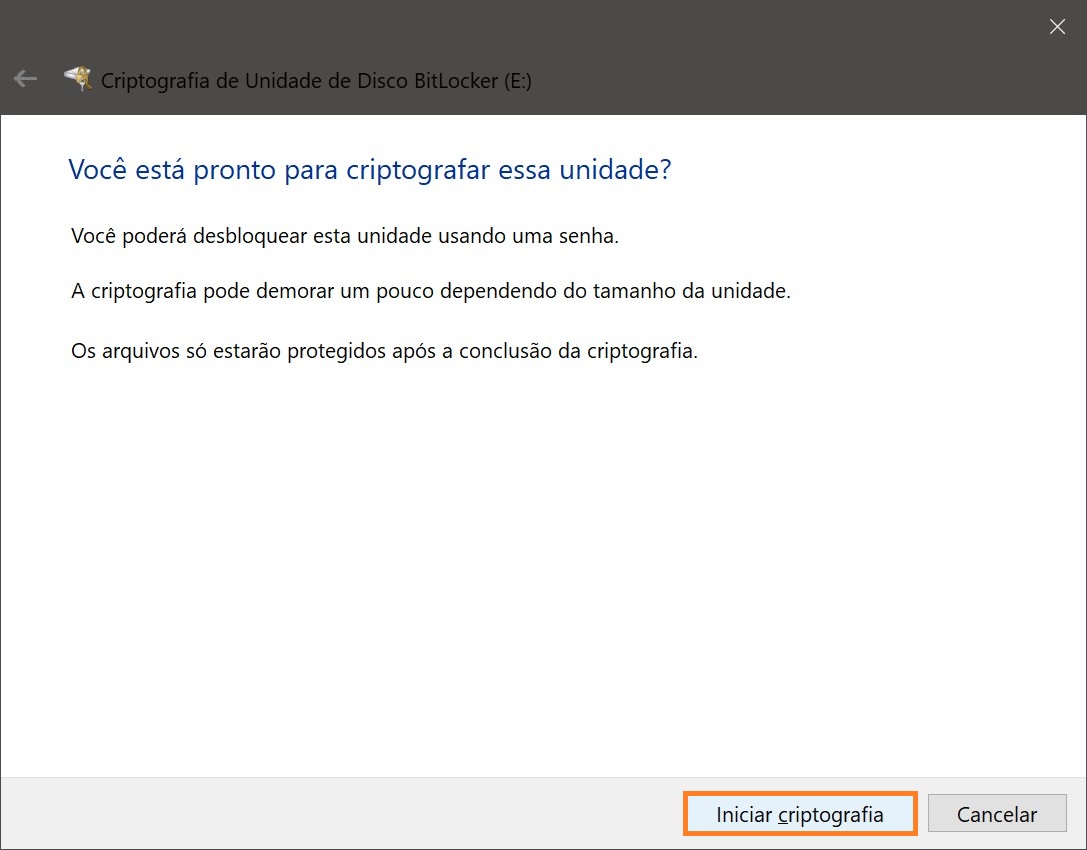
- Inicie o processo de criptografia e aguarde até a conclusão.
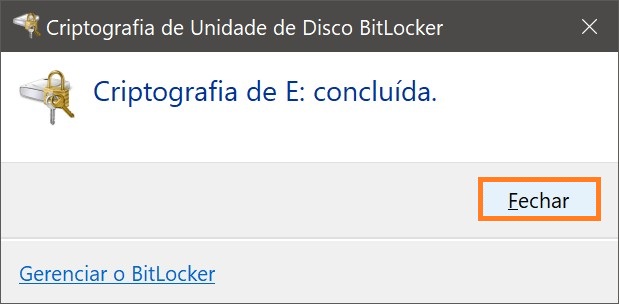
Um ícone de cadeado aparecerá ao lado do disco, indicando que o BitLocker está ativado.
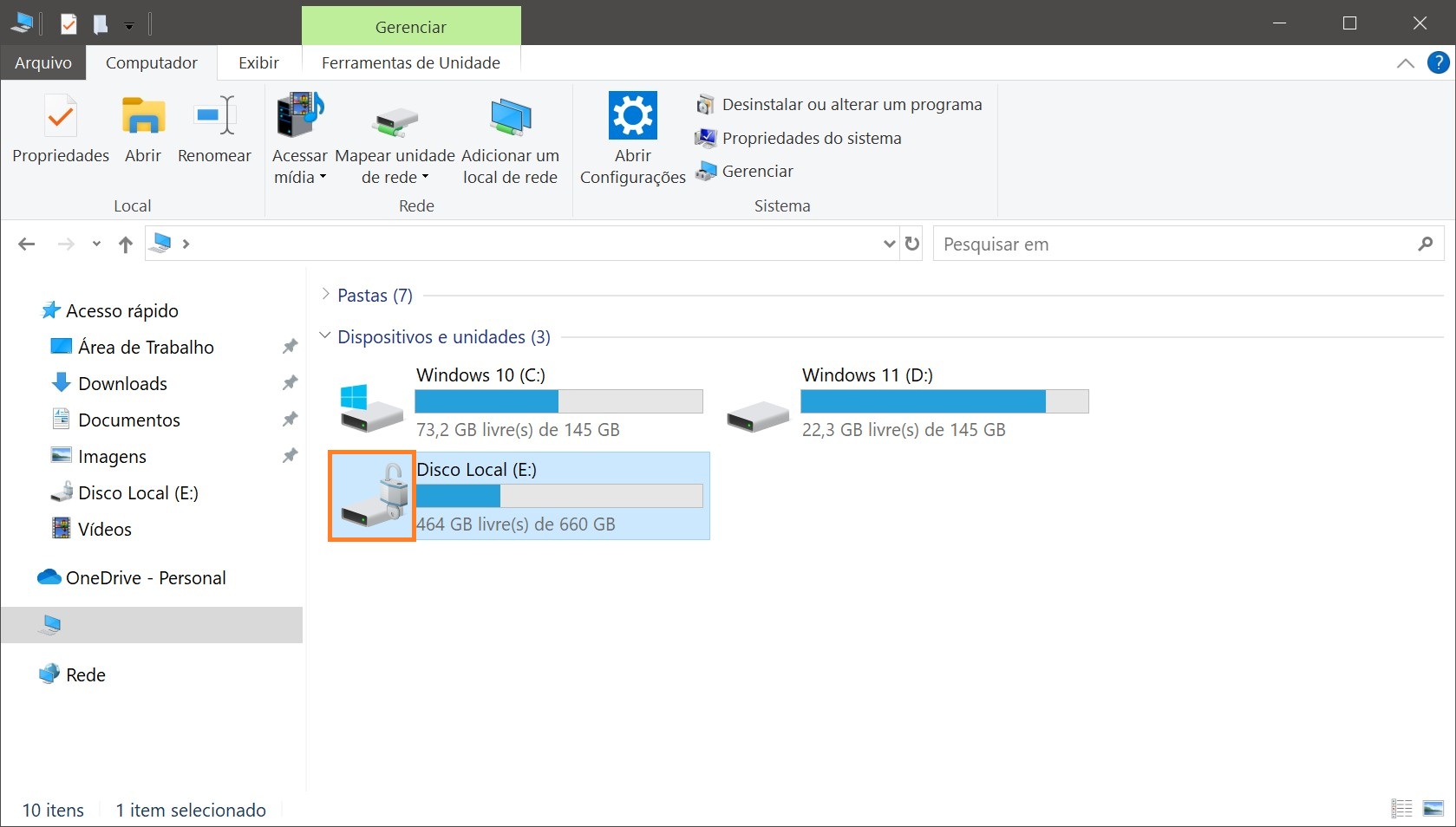
Agora, sempre que o computador for iniciado, o sistema solicitará a senha para desbloquear os dados protegidos.
EFS para criptografar arquivos e pastas
- Encontre o arquivo ou a pasta que deseja proteger.
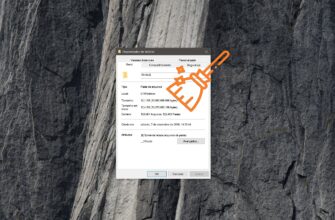
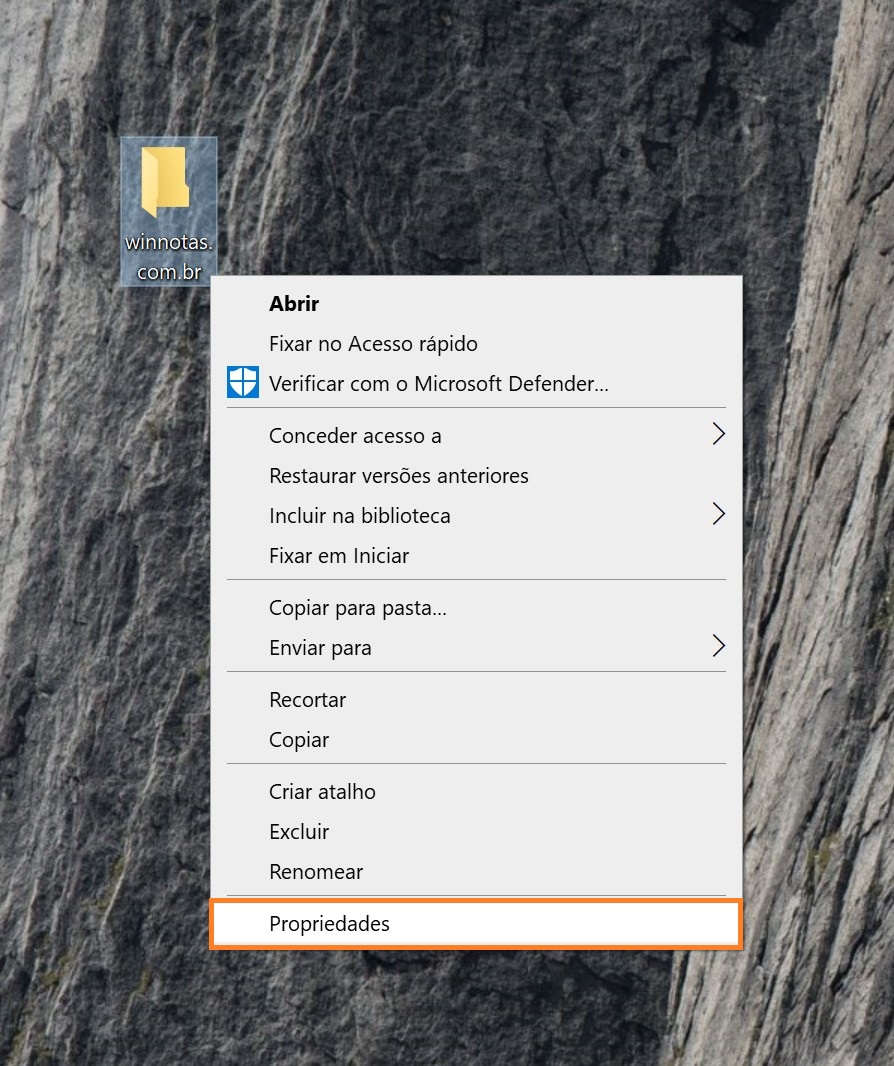
- Clique com o botão direito e selecione “Propriedades”.
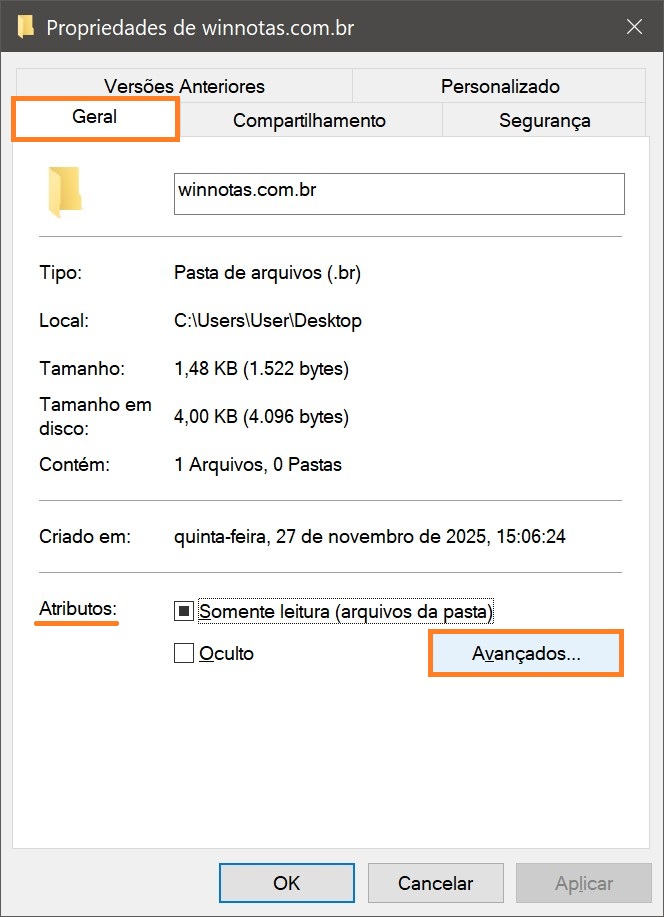
- Vá até a aba “Geral” e, na seção “Atributos”, clique em “Avançados…”.
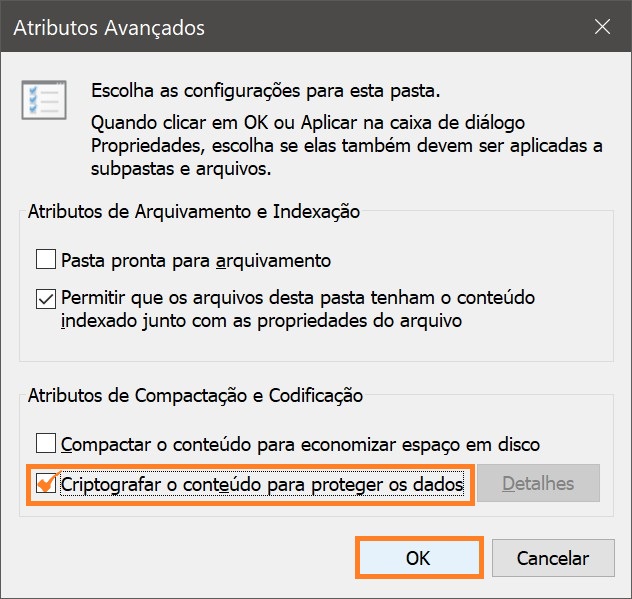
- Marque a opção “Criptografar o conteúdo para proteger os dados” e confirme pressionando OK.
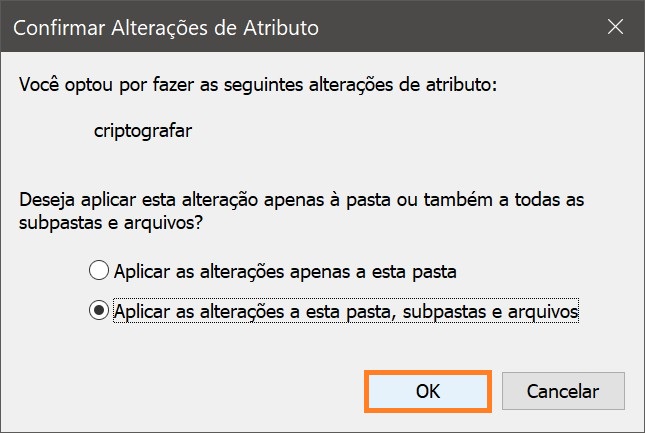
- Confirme as alterações nas propriedades da pasta e, na janela que aparecer, escolha o que exatamente deve ser criptografado — apenas a pasta ou a pasta junto com todos os arquivos e subpastas dentro dela.
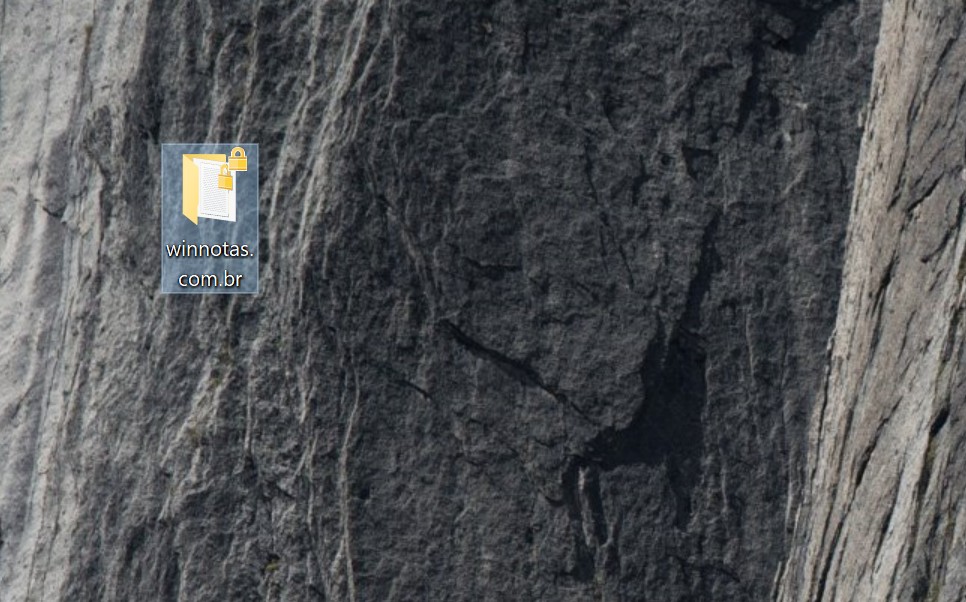
Após aplicar a criptografia, um ícone de cadeado aparecerá no arquivo ou na pasta, indicando que os dados estão protegidos.
Desativando a criptografia
Para remover a proteção no BitLocker:
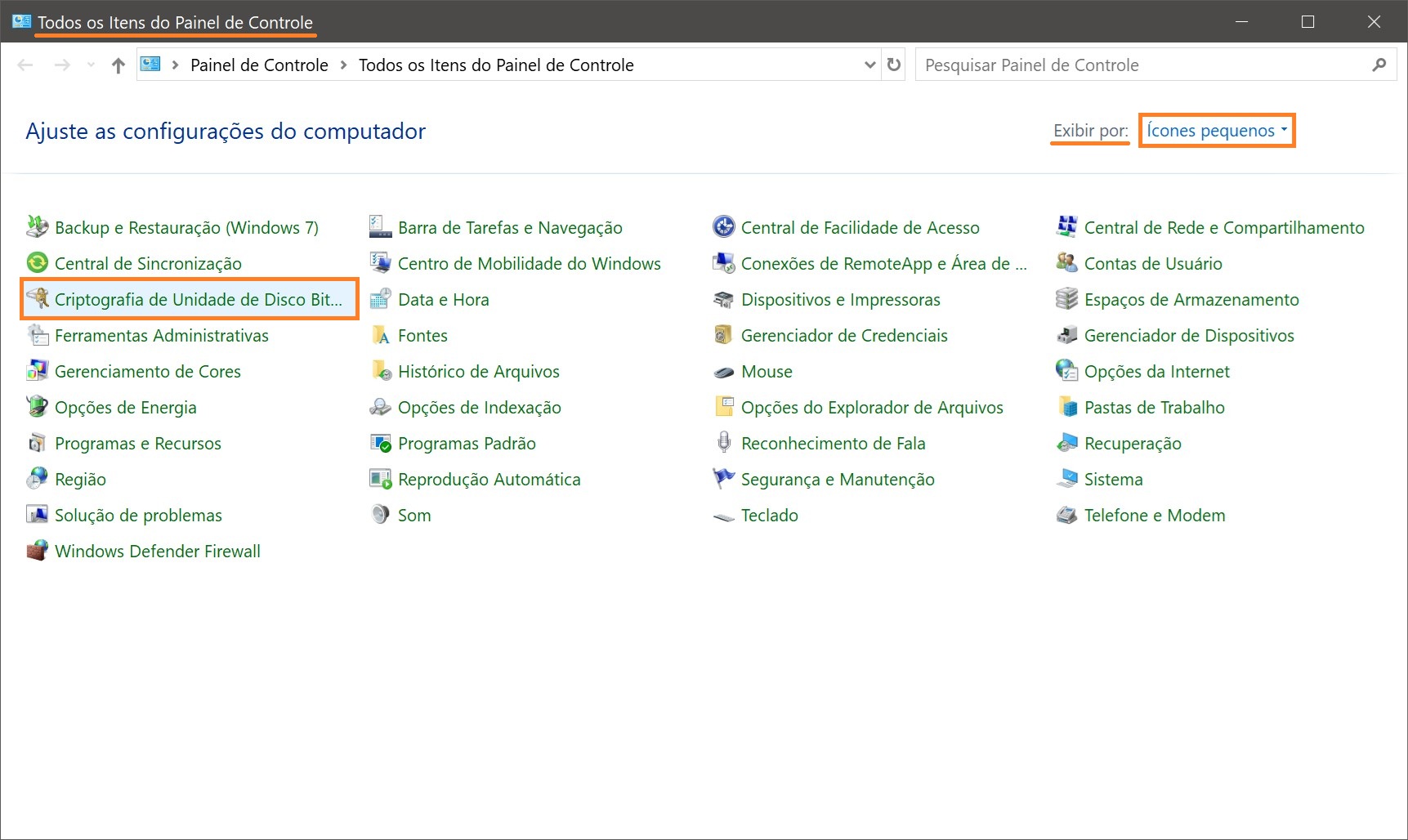
- Abra o Painel de Controle (Win+R → control) e selecione “Criptografia de Unidade de Disco BitLocker”.
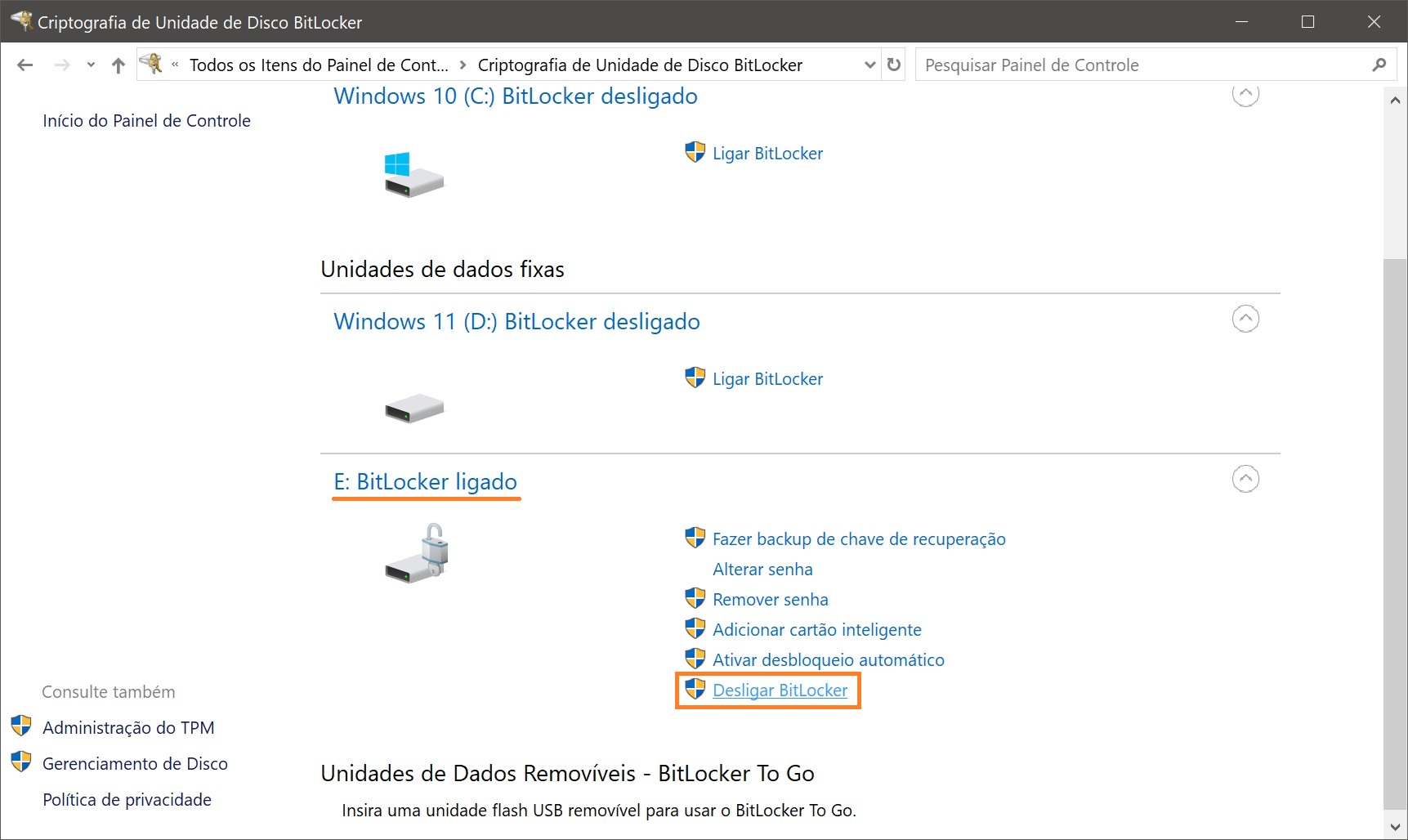
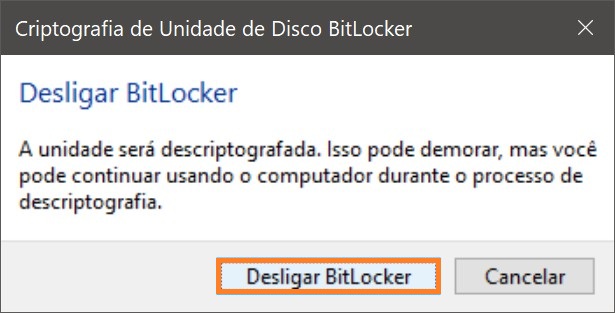
- Encontre a unidade criptografada. Ao lado dela, expanda a lista de ações disponíveis e selecione “Desativar BitLocker”.
Para remover a proteção no EFS:
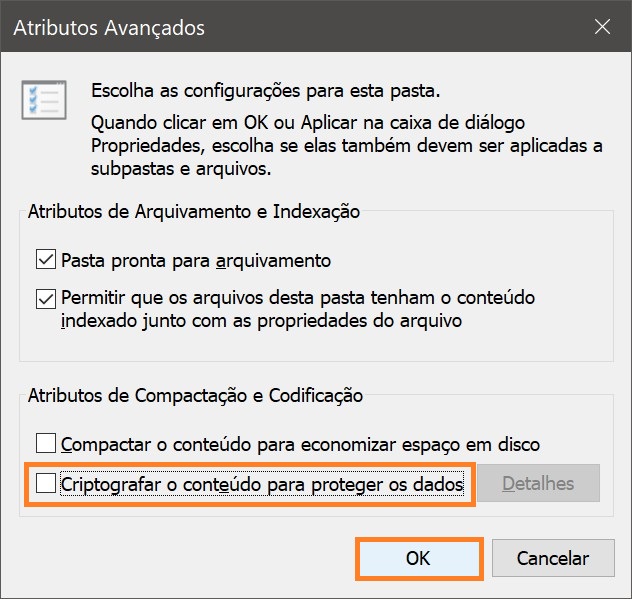
- Nas propriedades do arquivo, desmarque a opção “Criptografar conteúdo para proteger os dados” e clique em OK.
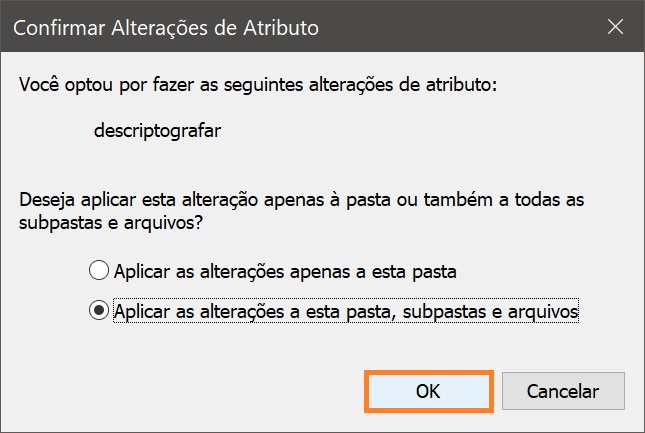
- Especifique quais atributos devem ser descriptografados e clique em OK.
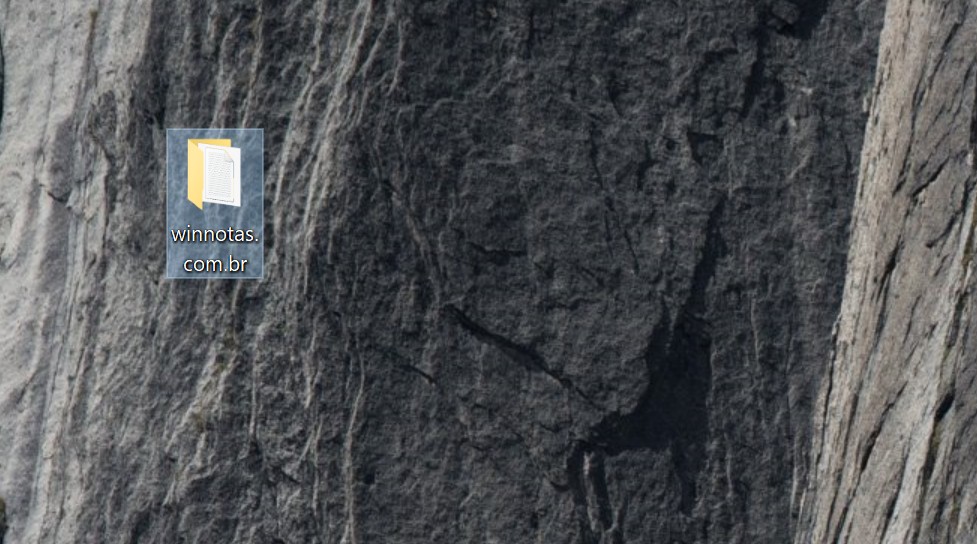
Os dados serão descriptografados e o ícone de cadeado desaparecerá.
A criptografia no Windows 10 e 11 é uma forma confiável de proteger seus dados contra roubo ou vazamento. As ferramentas integradas BitLocker e EFS permitem escolher a opção ideal: criptografia completa do disco ou proteção apenas de arquivos específicos. A configuração leva pouco tempo, e seus dados recebem o máximo nível de segurança.